
O Gemini Notebook pensa bem.
Notebook OS tira o trabalho de lá.
O Gemini Notebook lê e raciocina sobre as suas fontes; o lento é tirar trabalho dali — a instrução certa toda vez, slides editáveis, a sua voz em vez de digitar, uma biblioteca em que você acha as coisas. O Notebook OS adiciona essa camada na página que você já tem aberta: Skills, Studio Recipes, Voz, Editable Deck e uma Library mais limpa — grátis, sem conta.
Grátis · Sem cartão de crédito · Funciona com sua conta atual do Gemini Notebook
Dentro do Gemini Notebook, não ao lado
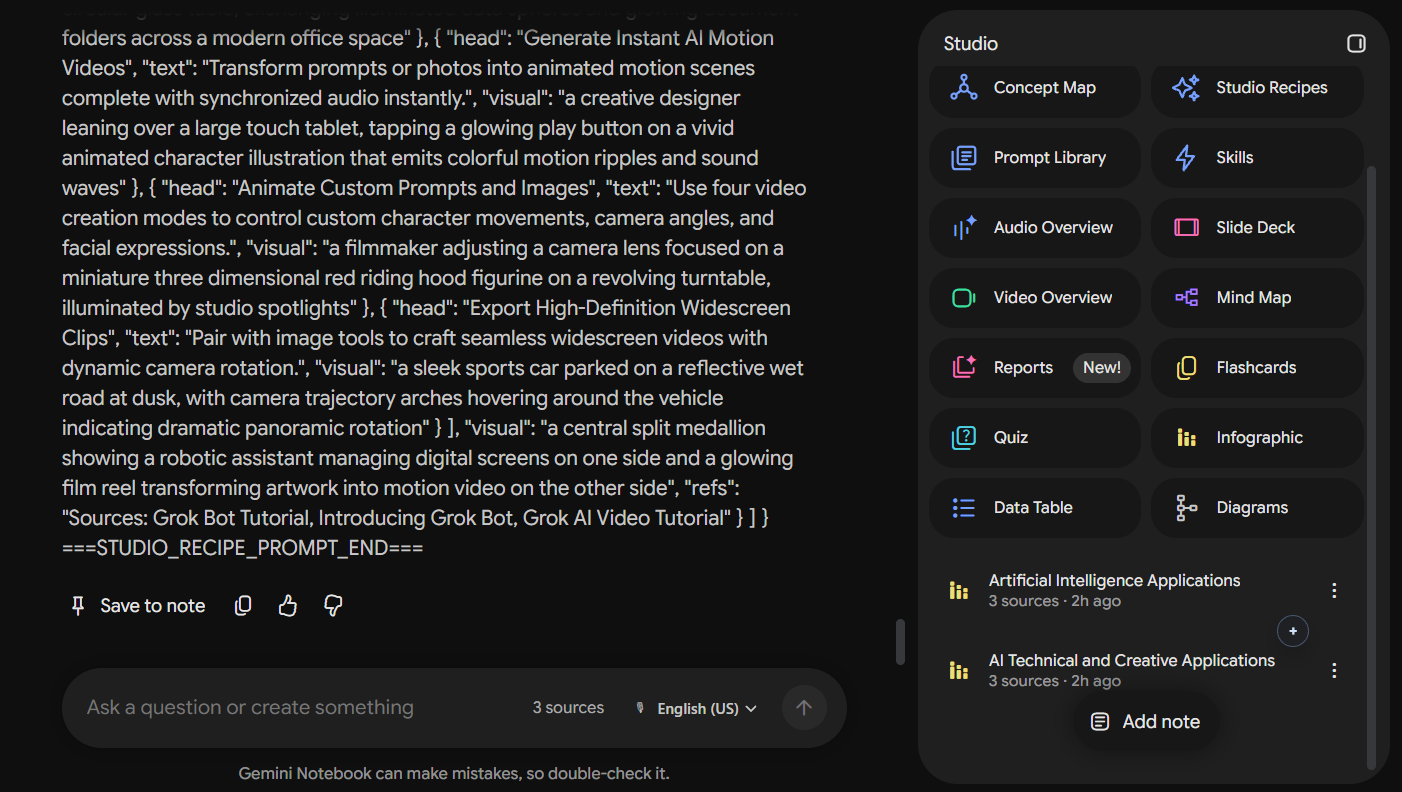
- 1Painel Studio — Studio Recipes, Editable Deck, Term Drill, Diagram Studio. Escolha uma receita; o diálogo Customize é preenchido para você.
- 2Botão de microfone ao lado da caixa de chat — toque duas vezes em Espaço e segure; o texto fica na caixa, nada é enviado.
- Painel lateral em qualquer aba — Note Studio, YouTube Search e Academic Search, Web Snip, Voice Brain Dump, direto no caderno.
- Início da Library — pastas, tags, favoritos, Hygiene Filter; cadernos Featured e compartilhados atrás de um chip.
Cinco coisas que a versão web não faz,
desenhadas pelo próprio produto.
Uma apresentação cujo texto é texto
- O Gemini Notebook exporta slides como imagens. O Notebook OS grava um .pptx com caixas de texto reais.
- Corrija um número, troque a fonte, traduza a apresentação inteira — no PowerPoint.
O painel de Skills com uma Skill aplicada: a fonte que o Gemini Notebook agora lê.
Skills: seu jeito de trabalhar, salvo uma vez, aplicado a qualquer caderno
- 25 fluxos integrados — trabalho, pesquisa, ensino, escrita, clínica — mais os seus.
- Um clique adiciona a Skill como fonte de “texto copiado”, e toda resposta passa a segui-la.
- A cada aplicação, um Mastery Snapshot datado é salvo.
O seletor de receitas na aba Report — nomes como aparecem no produto.
Studio Recipes: 99 instruções prontas para cada artefato
- Escolha o artefato e a receita; o Notebook OS preenche o diálogo Customize por você.
- Áudio, apresentação, relatório, vídeo, mapa mental, flashcards, quiz, infográfico, tabela de dados.
- Apresentações longas são geradas em lotes e reencadeadas em uma só.

Mapa Comprehensive do caderno do piloto de telessaúde, desenhado a partir da sua estrutura.
Concept Map: um caderno, uma imagem
- Seis modos — Comprehensive, Overview, Hierarchy, Cause & Effect, Process, Compare.
- Arraste e dê zoom na tela; exporte PNG 16:9. Plano grátis: 5 mapas por mês; Pro: ilimitado.
Representação da caixa de chat com a pílula de microfone do Notebook OS, no meio da frase.
Dite na caixa de chat — no desktop
- Toque duas vezes em Espaço e segure para falar; solte para parar.
- Qualquer idioma que o Chrome reconheça; o texto entra no cursor.
- O áudio fica no serviço de voz do Chrome; o Notebook OS não guarda nada.
Escolha o seu trabalho, veja a receita e o resultado
- Work & businessUma gravação de reunião de uma hora em ata, com responsáveis e prazosMeeting minutes & action items · Meeting Minutes & Action TrackerRelatório de ata + tabela de tarefas no caderno
- Work & businessVinte PDFs de políticas em uma página com base na qual o seu diretor pode decidirDecision memo · Decision Memo BuilderMemorando de uma página, com as opções e uma recomendação
- Work & businessA leitura da semana, lida para você no trajetoWeekly digestAudio Overview, cerca de dez minutos
- Work & businessA primeira semana de um novo contratado, a partir dos documentos que a equipe já temOnboarding guide · Onboarding Guide BuilderPacote de onboarding + documento de FAQ
- Work & businessStatus de projeto para a revisão trimestralProject status / QBR deck · Editable DeckApresentação .pptx editável
- ResearchDe 20 artigos a um rascunho de revisão de literaturaLiterature synthesis · Academic Literature Review WriterRevisão estruturada, com citações em cada seção
- ResearchAvalie um artigo novo antes do journal clubCritical appraisal · Critical Appraisal WalkthroughTexto da avaliação + perguntas para discussão
- ResearchConverta um conjunto de artigos em uma palestra de congressoConference / research talk · Editable DeckApresentação da palestra em um .pptx editável
- Study & examsUma aula gravada em anotações, um quiz e uma apresentaçãoStructured Lesson · Question bank (MCQs) · High-yield review deckAnotações + banco de MCQ + apresentação de revisão
- Study & examsTreine os termos-chave de um capítulo ouvindoTerm DrillTreino falado: termo, pausa, equivalente
- Study & examsUma playlist do YouTube em slides que você pode apresentarYouTube Search · Teaching lecture deckApresentação a partir das transcrições da playlist
- ClinicalUma nova diretriz: o que mudou em relação à anteriorGuideline: key changes · Guideline ComparatorResumo das principais mudanças + tabela de comparação
- ClinicalA descrição de um caso para a reunião clínica da manhãClinical case presentation · Patient Case Write-UpApresentação do caso + texto estruturado
As outras organizam o que entra.
O Notebook OS tira as coisas de lá.
Gestão de biblioteca, importação em massa e tags existem em outros lugares. O que o Notebook OS acrescenta está no lado da saída: a instrução escrita para você, a apresentação como .pptx, a sua voz na caixa de chat, um drill ou um diagrama a partir das fontes — mais um painel lateral que funciona em qualquer aba.
Ver todos os recursos →| Recurso | Outras extensões | Notebook OS |
|---|---|---|
| Organização da biblioteca | ✓ | ✓ |
| Importação de fontes em massa | ✓ | ✓ |
| Studio Recipes (fluxos de artefatos) | — | ✓ |
| Skills (instruções de fluxo reutilizáveis) | — | ✓ |
| Voz na caixa de chat (ditado) | — | ✓ |
| Editable Deck — .pptx com caixas de texto reais | — | ✓ |
| Diagramas a partir das suas fontes (ERD, fluxo, sequência…) | — | ✓ |
| Voice Brain Dump → fonte | — | ✓ |
| Academic Search no painel | — | ✓ |
| Web Snip → salvar imagens como fonte | — | ✓ |
| Salvar Conversa de IA → fonte | — | ✓ |
| Premium Deck View (apresentador sem marca-d'água) ★ PRO | — | ✓ |
| Artifact Shelf (mural entre cadernos) ★ PRO | — | ✓ |
| Painel lateral em qualquer página | — | ✓ |
Como é uma semana
Exemplos ilustrativos, não depoimentos.
Um gerente de programa coloca a gravação da reunião do comitê gestor de segunda-feira em um caderno, roda Meeting minutes & action items e cola a tabela de tarefas na ferramenta de acompanhamento da equipe antes do almoço. Na quinta-feira o mesmo caderno, com os documentos de status do trimestre, vira a apresentação do QBR — exportada como .pptx e finalizada no PowerPoint.
Um doutorando adiciona os 18 artigos de uma busca, aplica a Skill Critical Appraisal Walkthrough e pede uma síntese da literatura. O relatório volta dividido em seções por tema, com citações; duas semanas depois o mesmo caderno produz a palestra do congresso como uma apresentação editável.
Um estudante de segundo ano grava a aula de farmacologia, obtém dela uma Structured Lesson e um banco de 20 questões MCQ, e no caminho de casa roda o Term Drill: cada termo lido em voz alta, três segundos para responder, o equivalente exibido.
Um residente carrega a nova diretriz de hipertensão ao lado da antiga, roda Guideline: key changes e entrega o resumo à equipe. A receita Patient-friendly explainer converte as mesmas fontes em um folheto de uma página.
Grátis no Chrome e em qualquer navegador Chromium. Funciona com a conta do Gemini Notebook que você já tem.